

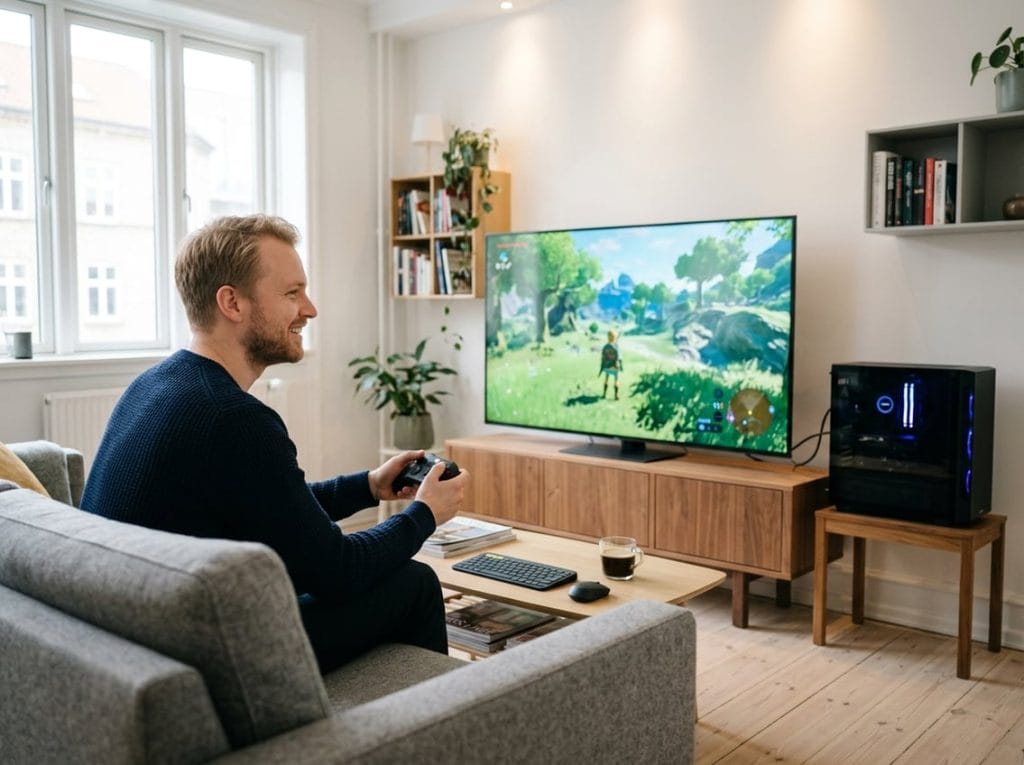
At forbinde din gamer-pc til fjernsynet kan give dig en helt anden spiloplevelse, end du er vant til fra skærmen på skrivebordet. Det kræver dog det rette udstyr, korrekte indstillinger og lidt tilpasning at få billede, lyd og styring til at fungere optimalt i stuen.
Uden den rigtige opsætning risikerer du problemer som lav billedkvalitet, forsinket lyd eller ubelejlig placering af mus og tastatur. Med de rette kabler, skærmindstillinger og en pc, der er optimeret til formålet, kan du derimod spille komfortabelt fra sofaen med samme præcision og kvalitet, som du kender fra dit skrivebord.
I denne guide gennemgår vi, hvilket udstyr og hvilke forbindelser du har brug for, hvordan du opnår den bedste billedkvalitet og lyd, og hvordan du optimerer både pc og spil til brug på et fjernsyn. Du får desuden konkrete råd til den praktiske brug i stuen, så du kan komme i gang med det samme.
Udstyr og forbindelser
Den rette forbindelse mellem din gamer-pc og tv’et afgør både billedkvalitet og responstid, mens valget af controller eller tastatur/mus bestemmer, hvor godt du kan styre spillet fra sofaen.
Valg af HDMI-kabel og porte
Ikke alle HDMI-kabler er ens, og forskellen kan påvirke både billedkvalitet og opdateringsfrekvens.
Til gaming bør du bruge et HDMI 2.1-kabel, hvis både din pc og tv understøtter det. Det giver mulighed for 4K ved 120Hz, hvilket er afgørende for en flydende spiloplevelse.
Har du et ældre tv med kun HDMI 2.0, er du begrænset til 4K ved 60Hz eller 1080p ved 120Hz.
Tjek også, hvilken HDMI-port på tv’et der understøtter de højeste specifikationer – ofte er det kun én eller to porte, typisk mærket “HDMI 2.1” eller med et gaming-ikon.
Punkter at holde øje med:
- Kabellængde: Hold den under 3 meter for at undgå signaltab
- ALLM og VRR: Sørg for, at begge funktioner er aktiveret i tv’ets indstillinger
- eARC: Brug denne port, hvis du vil have lyd tilbage til et separat lydsystem
Controller, tastatur og mus fra sofaen
Fra sofaen er en trådløs controller ofte det mest praktiske valg, da den kræver minimal plads og fungerer godt på afstand.
Xbox- og PlayStation-controllere fungerer typisk uden problemer med Windows via Bluetooth eller en USB-dongle.
Til spil, der kræver præcision – som strategispil eller shootere – er tastatur og mus dog stadig at foretrække.
Her er en trådløs løsning med lang rækkevidde nødvendig, da Bluetooth ofte har problemer over 5-7 meter.
Overvej i stedet en lapboard eller et lille sofabord, hvor du kan placere tastatur og mus stabilt.
Nogle løsninger at vælge imellem:
- Trådløs controller med lav inputforsinkelse til actionspil og platformere
- Kompakt trådløst tastatur med indbygget touchpad til nem navigation
- Gaming-mus med lang batterilevetid, hvis du spiller sessioner over flere timer
Opsætning af billedkvalitet og lyd
Rigtig indstilling af opløsning, opdateringshastighed, HDR og lyd afgør, om din gaming-oplevelse på tv’et bliver skarp, flydende og fri for input lag. Nedenfor gennemgår vi de vigtigste indstillinger, du skal have styr på.
Opløsning, opdateringshastighed og VRR
De fleste moderne tv understøtter 4K ved 60Hz, men mange nyere modeller kan også køre 4K ved 120Hz, hvis både tv, kabel og grafikkort understøtter det.
Tjek disse punkter:
- HDMI-kabel: Brug et HDMI 2.1-kabel for at få adgang til 4K/120Hz og VRR.
- HDMI-port: Ikke alle porte på tv’et understøtter de høje båndbredder – tjek tv’ets manual for, hvilken port der er “fuld HDMI 2.1”.
- VRR (Variable Refresh Rate): Reducerer skærmrivning og stutter ved at synkronisere tv’ets opdateringshastighed med grafikkortets billedrate.
Aktivér VRR i tv’ets menu under billedindstillinger, og sørg for, at din GPU også har VRR/G-Sync/FreeSync slået til i driverindstillingerne.
HDR, farver og tv’ets spiltilstand
HDR (High Dynamic Range) giver dybere kontraster og mere levende farver, men kræver korrekt opsætning for at fungere optimalt.
Start med at aktivere HDR10 eller Dolby Vision, hvis dit tv understøtter det, i både Windows’ skærmindstillinger og tv’ets menu.
Herefter skal du finde tv’ets spiltilstand (ofte kaldet “Game Mode”). Denne indstilling er afgørende, fordi den:
- Reducerer input lag markant ved at skære unødvendig billedbehandling fra.
- Deaktiverer funktioner som bevægelsesudjævning, der ellers kan give en “sæbeopera-effekt”.
- Ofte automatisk justerer farve- og kontrastindstillinger til gaming.
Undgå at stole blindt på tv’ets standardindstillinger – juster lysstyrke og kontrast manuelt, hvis billedet virker for mørkt eller overeksponeret i HDR.
Lyd via tv, soundbar eller headset
Lydvalget afhænger af, hvor meget du prioriterer retningsbestemt lyd kontra bekvemmelighed.
Tv-højttalere er den simpleste løsning, men leverer sjældent den dybde og præcision, der kræves til konkurrenceprægede spil.
En soundbar forbedrer lydbilledet betydeligt og er ideel, hvis du spiller med andre i rummet. Tilslut den via HDMI ARC/eARC for at undgå lydforsinkelse og bevare højere lydkvalitet.
Et headset er bedste valg til præcis retningsbestemt lyd, især i FPS-spil, hvor du skal høre fjendens position. Tilslut det direkte til pc’en eller controlleren for at minimere latency.
Uanset valg bør du sikre, at lydformatet matcher udstyret – tjek om dit tv eller soundbar understøtter Dolby Atmos, hvis du vil have den mest immersive oplevelse.
Optimering af pc og spil
Rigtig ydelse på et tv-setup afhænger af tre faktorer: grafikindstillinger tilpasset skærmens opløsning, valg af skaleringsteknologi og minimering af inputforsinkelse. Disse elementer arbejder sammen om at skabe en oplevelse, der både ser godt ud og reagerer hurtigt.
Grafikindstillinger til stabil ydelse
Din pc skal levere en stabil billedfrekvens frem for maksimale detaljer, når du spiller på tv. De fleste tv’er har en opløsning på 4K, hvilket kræver mere fra din GPU end en almindelig monitor.
Start med disse indstillinger:
- Opløsning: Match tv’ets native opløsning (typisk 3840×2160)
- Teksturkvalitet: Høj til ultra, da dette sjældent påvirker billedfrekvensen markant
- Skygger og efterbehandling: Sænk disse først, hvis ydelsen halter
- V-sync: Slå fra, medmindre du oplever screen tearing
De fleste moderne spil tilbyder forudindstillede profiler til 4K-gaming. Brug dem som udgangspunkt, og juster derefter individuelle indstillinger baseret på din grafikkorts kapacitet.
Skaleringsteknologier og billedfrekvens
NVIDIA DLSS og AMD FSR gør det muligt at rendere spillet i en lavere intern opløsning og derefter opskalere til 4K. Dette giver markant bedre billedfrekvens uden et stort tab i visuel kvalitet.
Vælg mellem følgende tilstande afhængigt af dit behov:
| Tilstand | Ydelse | Billedkvalitet |
|---|---|---|
| Kvalitet | Moderat stigning | Tæt på native |
| Balanceret | God stigning | Let reduceret |
| Ydelse | Høj stigning | Synlig reduktion |
Aktiver skalering direkte i spillets grafikmenu. De fleste titler fra 2023 og frem understøtter enten DLSS 3 eller FSR 3, som begge inkluderer frame generation for endnu højere billedfrekvens.
Håndtering af inputforsinkelse
Tv’er tilføjer typisk mere forsinkelse end monitorer, fordi de behandler billedsignalet gennem flere trin. Denne forsinkelse kan mærkes tydeligt i hurtige spil.
Reducer forsinkelsen med disse tiltag:
- Aktivér Game Mode i tv’ets billedindstillinger – dette springer unødvendig billedbehandling over
- Deaktiver funktioner som motion smoothing og dynamisk kontrast
- Brug NVIDIA Reflex eller AMD Anti-Lag, hvis spillet understøtter det
- Vælg en kortere HDMI-kabellængde, da længere kabler kan introducere minimal ekstra latens
Et tv i Game Mode kan opnå input lag på 10-20 millisekunder, mens standardtilstande ofte ligger på 50-100 millisekunder. Denne forskel er mærkbar i konkurrenceprægede spil.
Praktisk brug i stuen
Når du flytter gamer-pc’en ind i stuen, handler det om at få en stabil forbindelse til tv’et og skabe en opsætning, der fungerer i dagligdagen. Både den trådløse løsning og den fysiske placering af udstyret har betydning for din spiloplevelse.
Trådløs streaming fra gamer-pc’en
Du kan streame direkte fra din gamer-pc til tv’et uden at trække kabler gennem hele stuen. Steam Link og Moonlight er to populære værktøjer, der lader dig sende billede og lyd fra pc’en til en Nvidia Shield, en Chromecast eller en anden streaming-enhed tilsluttet tv’et.
For at det virker godt, skal dit netværk kunne levere en stabil forbindelse. Du bør bruge 5 GHz Wi-Fi eller helst et kablet netværk via powerline eller Ethernet over Wi-Fi-router, hvis muligt.
En forsinkelse på under 20 millisekunder er ideel til de fleste spil. Hvis du oplever lag eller billedforstyrrelser, kan du reducere opløsningen eller bitraten i streaming-softwaren for at stabilisere forbindelsen.
Komfort, kabelstyring og sikkerhed
Placer gamer-pc’en et sted med god ventilation, så den ikke overophedes bag et tv-møbel eller i et lukket skab. Du bør have mindst 10 centimeters luft omkring køleventilerne.
Brug kabelkanaler eller velcrobånd til at samle kabler fra strøm, controller og eventuelt HDMI, så de ikke ligger løse på gulvet. Det reducerer risikoen for at snuble og gør stuen mere ryddelig.
Hvis du bruger en trådløs controller, skal du sikre dig, at batterierne er opladet, før du sætter dig til rette i sofaen. Undgå at placere pc’en tæt på varmekilder som radiatorer, og sørg for, at stikkontakter ikke overbelastes med for mange forlængerledninger.